資格試験や大学受験、定期テストの勉強において、誰もが一度はお世話になった「赤シート」。iPadでのデジタル学習が主流となった今、わざわざ紙のシートを画面にかざす必要はありません。実はiPadの標準機能を少し設定するだけで、画面全体を一瞬で赤シート化する裏ワザが存在します。
さらに定番ノートアプリ「Goodnotes 6」の新機能や、PDFの赤文字を自動で隠せる無料神アプリを組み合わせれば、重い参考書を何冊も持ち運ぶことなく、劇的なスピードで反復学習が可能です。本記事では、2026年最新のiPad赤シート化テクニックから実践的な暗記効率アップ術まで余すところなくお届けします。
📌 【この記事の重要ポイントまとめ】
- 要点1:iPadの「アクセシビリティ(カラーフィルタ)」を使えば、追加アプリなしで画面全体をワンタップで赤シート化できる。
- 要点2:Goodnotes 6の暗記用テープや無料アプリ「イルカの暗記シート」を活用すれば、PDF教材の穴埋め暗記が驚くほどスムーズになる。
- 要点3:物理的なシートが不要になるだけでなく、間違えた問題だけの瞬時な復習やApple Pencilでの高速アウトプットにより学習効率が大幅に向上する。
【設定1分】iPad本体を赤シート化する裏ワザ!アクセシビリティ活用法
専用アプリを開かなくても、iPad標準の「カラーフィルタ」機能を使えば、ブラウザで閲覧中のWebサイトや手持ちのPDF教材の赤文字を一瞬で消し去ることができます。一度設定してしまえば、トップボタン(またはホームボタン)をトリプルクリックするだけで赤シートのオン・オフが切り替わるようになります。
具体的な設定手順は以下の4ステップです。
1. 設定アプリを開き「アクセシビリティ」を選択
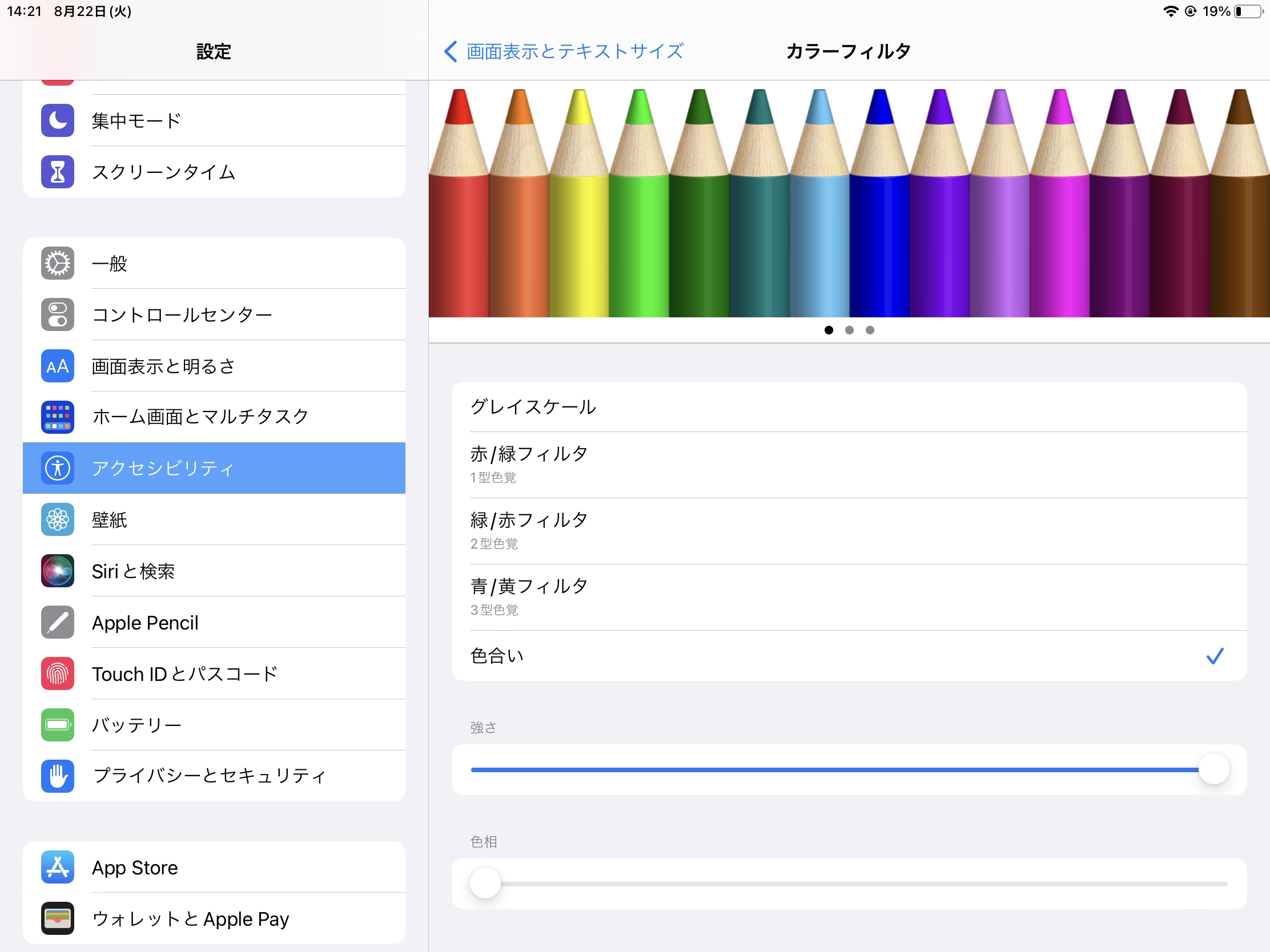
まずは設定画面から「アクセシビリティ」>「画面表示とテキストサイズ」へと進みます。
2. 「カラーフィルタ」をオンにする
項目内にある「カラーフィルタ」を有効化し、最下部にある「色合い」にチェックを入れます。
3. 強さと色相を調整する
画面下部に表示されるスライダーの「強さ」を一番右(最大)まで引き上げます。続いて「色相」のスライダーを左右どちらかの端(赤色になるポイント)までスライドさせます。これで画面全体が真っ赤に染まり、赤い文字が見えなくなります。
4. ショートカットに登録してワンタッチ起動
「アクセシビリティ」のトップ画面に戻り、一番下にある「ショートカット」を選択して「カラーフィルタ」にチェックを入れます。これで設定完了です。いつでも物理ボタンを3回連続で押すだけで、瞬時に赤シートモードへ切り替えられます。
【Goodnotes 6対応】ノートアプリで赤文字を消す最新設定と暗記ペン活用術
ノートアプリの定番であるGoodnotesを活用しているなら、さらに効率的な暗記ルーティンを構築できます。最新のGoodnotes 6では、従来のカラーフィルタ併用に加えて、よりスマートな暗記補助ツールが標準搭載されています。
最も手軽なのが、ペンツール内にある「テープ機能(暗記テープ)」です。隠したい単語や計算プロセスの部分をApple Pencilでなぞるだけで、不透明なテープで覆われます。復習時はタップするだけで答えが一時的に表示され、もう一度タップすれば再び隠れる仕組みです。
また、自作のまとめノートを作る際は、重要キーワードを「赤(#FF0000系の純粋な赤)」で記入しておき、前述のカラーフィルタを起動して一問一答形式で解き進める手法も人気を集めています。Apple Pencilを持ち替えずにサクサクと頭にインプットできるため、思考を遮ることなく学習に没頭できます。
【無料アプリ厳選】PDFの赤文字を消す!おすすめ暗記アプリ徹底比較
「配布されたPDFプリントの赤文字をそのまま消して勉強したい」「自炊した参考書の解答だけを隠したい」というニーズには、専用の暗記マーカーアプリが抜群の威力を発揮します。数あるアプリの中から、使い勝手と無料機能が充実している2大ツールをピックアップしました。
1. イルカの暗記シート(PDF特化型)
受験生や資格学習者の間で絶大な支持を得ている定番アプリです。取り込んだPDF教材内の赤文字や緑マーカー部分を自動認識、もしくは手動で透明シートを重ねる感覚で即座に隠せます。画面をスワイプするだけでシートのオン・オフができる直感的な操作性が魅力です。
2. 暗記マーカー(AnkiMarker)
写真やスキャンした教科書の画像、PDFファイルにマーカーを引いて暗記帳化できるアプリです。暗記した箇所を「覚えた/覚えていない」で仕分けできるため、苦手な項目だけをピンポイントで反復する学習に適しています。
紙より圧倒的に覚えられる?iPad勉強法で暗記効率が劇的に跳ね上がる理由
なぜ従来の赤下敷きよりも、iPadを活用した赤シート勉強法が選ばれているのでしょうか。その理由は単なるペーパーレス化にとどまらない、脳への負荷軽減と復習サイクルの加速にあります。
第一に、問題演習の回転スピードが格段に上がります。紙の参考書ではシートがズレて答えが見えてしまったり、手で隠しながら書き込むストレスが生じがちです。iPadなら画面タップやボタンひとつで表示が切り替わるため、視覚的なノイズが極限まで減少し、純粋なアウトプットに集中できます。
第二に、間違えた問題の集約が容易な点です。スクリーンショットを切り抜いて苦手問題集を瞬時に作成したり、Goodnotes内で間違えた箇所だけテープを貼り直したりと、復習の手間を劇的に削減できます。重い参考書を何冊もカバンに入れる必要がなく、スキマ時間にカフェや移動先でサッと開ける機動力も合格率を後押しする大きな要因です。
失敗しない活用テクニック!画面の見やすさと目の疲れを両立するコツ
iPadの赤シート化は非常に便利ですが、画面全体が赤くなるため「長時間見ていると目が疲れる」と感じるケースもあります。長時間の学習でも快適さを保つための実用的なテクニックを紹介します。
画面の眩しさを軽減するには、コントロールセンターから「明るさ」を普段より少し低めに設定し、iPadの「True Tone」や「Night Shift」を適切に調整するのが効果的です。また、カラーフィルタのスライダーを調整し、文字が消えるギリギリの濃さに設定することで、目の奥にかかる負担を最小限に抑えられます。
さらに、画面の反射を抑えて紙のような書き味を実現するペーパーライクフィルム(着脱式マグネットタイプがおすすめ)を併用すると、Apple Pencilでの書き殴り暗記がさらに快適になります。
【赤 シート ipad】に関するよくある質問(FAQ)
Q1:トップボタンをトリプルクリックしてもカラーフィルタが起動しません。
A1:「設定」>「アクセシビリティ」>「ショートカット」の項目で、「カラーフィルタ」にしっかりチェックが入っているか確認してください。また、クリックの間隔が遅すぎると通常の画面スリープになってしまうため、テンポよく3回連続で押すのがコツです。
Q2:カラーフィルタをオンにしてもPDFの赤文字が完全に消えません。
A2:元のPDFに使われている文字色が「純粋な赤」ではなく、ピンクやオレンジ、暗いエンジ色の場合は文字が残ることがあります。「カラーフィルタ」の設定画面で「色相」や「強さ」のスライダーを微調整して文字が背景と同化するポイントを探るか、Goodnotesの暗記テープ機能や専用アプリでのマスキングをお試しください。
Q3:完全無料で制限なく使えるおすすめの暗記アプリはどれですか?
A3:基本的なPDF読み込みと赤文字隠しであれば『イルカの暗記シート』が非常に優秀で、無料範囲でも十分実用レベルの学習が可能です。直感的な操作感を重視するなら、まずはこのアプリから試してみることをおすすめします。
まとめ:iPadを最強の暗記ツールに進化させて学習を加速させよう
iPadを使った赤シート学習は、設定ひとつで今日からすぐに始められる最も手軽で強力なデジタル勉強術です。アクセシビリティ機能による画面の赤シート化、Goodnotes 6の暗記テープ、そして専用PDFアプリの活用により、暗記作業に伴う無駄なストレスは劇的に削ぎ落とせます。
デジタルならではの検索性と携帯性をフルに活かし、日々のインプットとアウトプットを加速させてみてください。手元のiPadが、目標達成に向けた頼もしい学習パートナーへと生まれ変わるはずです。 (出典: 赤 シート ipad(Yahoo!ニュース))
