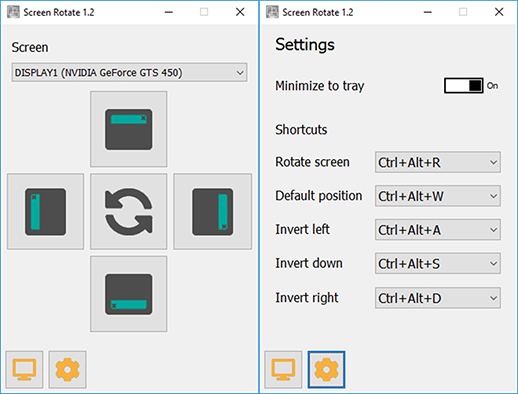
キーボードの掃除や誤操作、あるいはペットがキーボードの上を歩いた拍子に、パソコンのデスクトップ画面が突然90度横を向いたり、真っ逆さまになったりして焦った経験はないでしょうか。マウスを動かそうにもカーソルの進行方向が狂ってしまい、通常の設定画面を開くことすら困難になるケースは後を絶ちません。
同様にスマートフォンでも、寝転がりながら操作している最中に意図せず画面の向きが固定され、ストレスを感じる場面は日常茶飯事です。この記事では、突然発生した画面回転トラブルを一瞬で解決するレスキューコマンドから、Windows・Mac・iPhone・Android各端末での正しい設定手順、さらには作業効率を劇的に高めるモニター縦置きの活用法まで網羅して解説します。
📌 【この記事の重要ポイントまとめ】
- 要点1:Windowsで画面が逆さまになった場合、キーボードの「Ctrl+Alt+上矢印キー」で即座に元通りへ復旧可能。
- 要点2:スマホの画面が回らない・戻らないトラブルは、コントロールセンターやクイック設定の自動回転ロック解除で解決。
- 要点3:近年トレンドのモニター縦置きは、OS標準のディスプレイ設定から「向き」を変更するだけで簡単に構築できる。
【緊急対処】突然パソコンの画面が逆さま・横向きになった理由と即効コマンド
作業中に突然パソコン画面が回転してしまう最大の原因は、無意識のうちに画面回転ショートカットキーを同時押ししてしまったことにあります。特に作業中のブラインドタッチや、キーボードの上にノートやスマートフォンを置いた際、特定のキーコンビネーションが入力されて画面の向きが切り替わってしまうのが典型的なパターンです。
画面が横向きや逆さまになってマウス操作がおぼつかないときは、慌てずにキーボードだけで操作できるレスキューコマンドを試してください。
【一瞬で通常表示へ戻すショートカットキー】
「Ctrl」+「Alt」+「↑(上矢印キー)」を同時に押す。
このCtrlAlt矢印キーの組み合わせは、主にIntel製グラフィックスを搭載したWindows PCで画面の向きを素早く切り替える標準コマンドです。「Ctrl+Alt+↓」で180度反転(逆さま)、「Ctrl+Alt+←」で左90度回転、「Ctrl+Alt+→」で右90度回転します。パソコン画面逆さま直すための最も手軽で確実な手段として覚えておくと役立ちます。
【Windows 11/10】設定画面からディスプレイの向き変更を確実に行う手順
グラフィックスドライバーの仕様や最新アップデートの影響により、前述のショートカットキーが無効化されている機種も増えています。キー操作で反応がない場合は、OSの標準設定メニューからWindows画面回転戻し方を実行しましょう。
マウスカーソルが思うように動かない場合でも、以下のステップを落ち着いて辿れば確実に正常な状態へ復帰できます。
【Windows 11 / 10での復旧手順】
1. デスクトップの何もない場所で右クリックし、メニューから「ディスプレイ設定」を選択。
2. 表示された設定ウィンドウ内の「拡大縮小とレイアウト」エリアにある「ディスプレイの向き」を確認。
3. プルダウンメニューが「縦」や「横(反対向き)」になっているため、「横」を選択。
4. 「これらのディスプレイ設定を維持しますか?」という確認ダイアログが表示されたら、「変更の維持」をクリック。
もしマウス操作が極めて難しい場合は、キーボードの「Windowsキー」を押し、「ディスプレイ」と入力してEnterキーを押すことで、一発で設定画面を呼び出せます。これでデスクトップ画面回転直し方は完了です。
【Mac編】Mac画面回転設定と外付けディスプレイの方向調整
macOS搭載のMacBookやMac mini、Mac Studioシリーズでも、接続したモニターの向きを柔軟に変更できます。特にMacでサブディスプレイを縦型にしてプログラミングコードや長文テキストを閲覧したい場合に必須となるのがMac画面回転設定です。
Macで画面の回転を行う手順は極めてシンプルです。
【macOS Sequoia / Sonomaでの設定手順】
1. 画面左上の「Appleメニュー(リンゴマーク)」から「システム設定」を開く。
2. サイドバーの「ディスプレイ」をクリック。
3. 向きを変えたい対象のディスプレイを選択し、「回転」の項目を「標準(0°)」「90°」「180°」「270°」から選択。
4. 画面上に確認メッセージが出るため、問題がなければ「確認」を選択して確定。
MacBook内蔵のRetinaディスプレイ自体は基本的に回転設定が隠されていますが、外付けモニターを接続した際には必ずこの回転オプションがアクティブになります。モニターアーム等を使って縦画面運用する際も、このメニューから微調整を行ってください。
【iPhone & Android】スマホの画面自動回転オンオフとロック解除法
スマートフォンの場合、端末を傾けた際に意図せず画面が回転してしまったり、逆に動画を全画面で見たいのに横向きにならなかったりするトラブルが頻発します。この現象は、OSの画面の自動回転オンオフ設定を見直すことで即座に解決します。
【iPhoneでの操作手順】
1. 画面右上端から下方向へスワイプして「コントロールセンター」を表示。
2. 鍵マークの周りに矢印が描かれたアイコン(iPhone画面回転ロック解除アイコン)をタップ。
3. アイコンが白と赤から「グレーアウト(オフ状態)」に変われば、端末の傾きに合わせて自動で回転する状態になります。
【Androidでの操作手順】
1. 画面上部から下方向へ2回スワイプして「クイック設定パネル」を開く。
2. 「自動回転」または「画面の自動回転」と書かれたアイコンをタップしてオン/オフを切り替え。
3. 一部端末では、画面下部のナビゲーションバー隅に小さな回転アイコンが表示されるため、それをタップして手動固定することも可能です。
寝転がってブラウジングする際はロックを「オン」にしておき、YouTubeや映画などを大画面で視聴する際はロックを「オフ」にするという切り替えを習慣化すると快適です。
【作業効率UP】モニター縦置き設定方法とマルチディスプレイ活用術
画面を回転させる機能は、トラブルシューティングだけでなく、デスクワークの生産性を飛躍的に高める武器にもなります。一般的な横型ディスプレイに加え、サブモニターを90度回転させて縦置きにするデュアルディスプレイ環境が、エンジニアやライター、データアナリストの間でデファクトスタンダードになりつつあります。
【モニターを縦置きにする3大メリット】
・Webサイトや長文ドキュメントの一覧性向上:スクロール回数が半分以下に激減し、情報収集スピードが加速する。
・SNS・チャットツールの常時表示:Slack、Teams、Xなどのタイムラインをスクロールなしで広範囲に監視できる。
・デスクスペースの有効活用:横幅を取らないため、コンパクトなデスクでも大画面2枚構成を実現できる。
モニター縦置き設定方法の導入手順としては、まずピボット機能(画面回転機構)付きのスタンドを備えたモニターを用意するか、VESA規格対応のモニターアームを導入します。物理的にモニターを縦向きに設置した後、OSのディスプレイ設定から向きを「縦」に変更するだけで完了です。マウスの移動軌道がズレないよう、ディスプレイの配置設定でメインモニターとの高さを揃えておくのが快適運用のコツです。
【画面を回転させる方法】に関するよくある質問(FAQ)
Q1:Windowsで「Ctrl+Alt+矢印キー」を押しても画面が回転しない・戻らないのはなぜですか?
A1:最新のWindows PCやGeForce・Radeonなどの専用グラフィックス搭載機では、誤爆防止のためにショートカットキー機能が標準で無効化されている場合があります。その場合はキー操作に頼らず、デスクトップ右クリックの「ディスプレイ設定」から「ディスプレイの向き」を手動で「横」に戻してください。
Q2:スマホの自動回転をオンにしているのに、特定のアプリで画面が横向きになりません。
A2:Instagramや一部のニュースアプリ、ゲームなど、アプリ開発側が「縦画面固定」に仕様を限定しているアプリは、端末の設定を自動回転にしていても横向きにはなりません。アプリ側の個別仕様であるため、端末の故障ではありません。
Q3:縦置きモニターにした際、マウスカーソルが隣の画面へスムーズに移動できません。
A3:OS側の「ディスプレイの配置」が実際の物理的な位置関係とズレていることが原因です。「ディスプレイ設定(Macはディスプレイ配置)」を開き、画面アイコンをドラッグして、実際のモニターの高さや左右の位置に合わせて並び替えてください。
まとめ:画面回転トラブルの即時解決と快適な作業環境づくり
突然パソコンの画面が逆さまになってしまうとパニックに陥りがちですが、原因の大半はキーボードの誤入力やショートカットキーの誤作動です。Windowsなら「Ctrl+Alt+↑」のレスキューコマンド、反応しない場合でも「ディスプレイ設定」から向きを直す手順さえ把握しておけば、数秒で元の作業環境を取り戻せます。
また、画面回転機能は単なる復旧手段にとどまらず、モニター縦置きによる作業領域の拡張やスマホでのコンテンツ鑑賞など、デジタル環境の利便性を大きく引き上げる便利な機能でもあります。ショートカットや設定画面の場所を頭の片隅にインプットしておき、不意のトラブルにも慌てずスマートに対処していきましょう。 (出典: 画面 を 回転 させる(Yahoo!ニュース))
