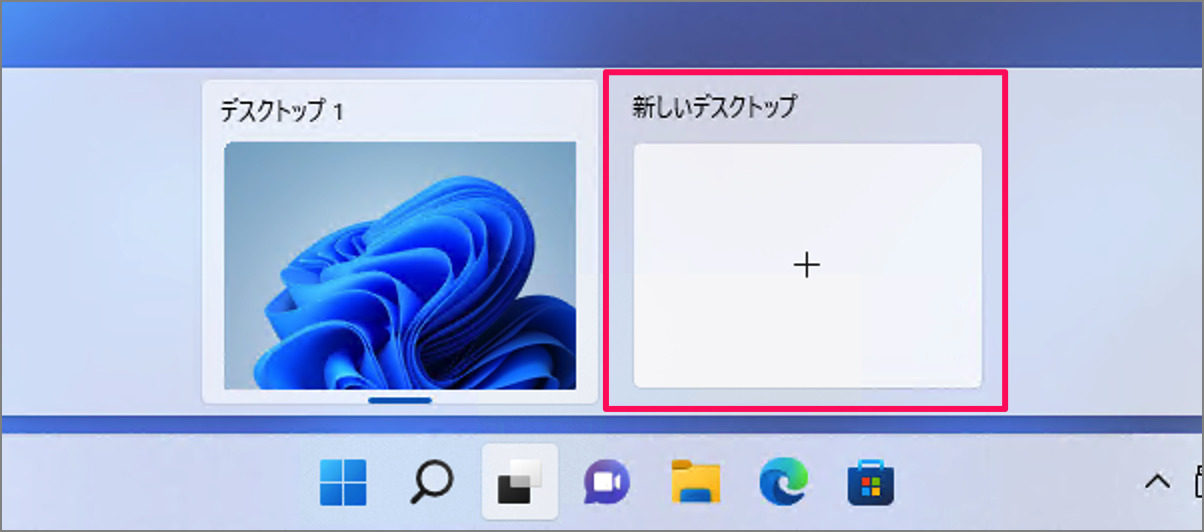
ブラウザのタブや複数のExcelファイル、チャットアプリで画面が埋め尽くされ、「どこに何があるかわからない」と頭を抱えた経験はないでしょうか。そんなマルチタスクの混乱を一瞬で解消してくれる標準機能が、Windowsに搭載されている「新しいデスクトップ(仮想デスクトップ)」です。
1台のモニター上に用途別のデスクトップを何枚も展開できるこの機能は、使いこなせば作業スペースが何倍にも広がる強力なツールです。本記事では、作業効率が劇的に跳ね上がる理由から、即座に画面を切り替える必須ショートカットキー、自分好みに使い分けるカスタマイズ術、さらには「邪魔だから消したい」と感じたときの非表示・削除手順まで、分かりやすく徹底解説します。
📌 【この記事の重要ポイントまとめ】
- 要点1:「新しいデスクトップ」を活用すると、1台のPC画面を用途別に複数持てるため、作業ごとの散らかりを完全に分離できる。
- 要点2:[Win]+[Ctrl]+[D]や[Win]+[Ctrl]+[← / →]などのショートカットキーを覚えるだけで、画面切り替えが瞬時に完了する。
- 要点3:使わない場合やタスクバーをすっきりさせたい時は、タスクビューボタンの非表示やワンタッチのデスクトップ削除で簡単に元に戻せる。
【基礎知識】Windows「新しいデスクトップ」とは?作業効率が劇的に跳ね上がる理由
Windowsのタスクバーに表示されるアイコンをクリックした際に見かける「新しいデスクトップ」。これは一般的に仮想デスクトップと呼ばれる機能で、物理的なディスプレイを買い足すことなく、PC内部に複数の作業画面を作り出す仕組みです。
例えば、以下のように用途ごとにデスクトップを独立させて管理できます。
- デスクトップ 1:メイン業務(資料作成、Word、Excel、PowerPoint)
- デスクトップ 2:情報収集・リサーチ(ブラウザで大量のタブを開く)
- デスクトップ 3:コミュニケーション(Teams、Slack、メール、スケジュール)
1つの画面にあらゆるウィンドウを混在させていると、Alt+Tabでの切り替え時に目的のファイルを探すロスが発生します。しかし、Windowsデスクトップを複数作成してタスクごとに分離しておけば、視覚的なノイズが消え、目の前のタスクに深く集中できる環境が整います。
【実践】仮想デスクトップの増やし方と基本操作|Windows 11/10両対応の導入手順
Windows11仮想デスクトップ使い方は非常にシンプルです。マウス操作だけでも直感的に使い始めることができます。
画面下部のタスクバーにある[タスク ビュー]ボタン(重なった四角形のアイコン)をクリックすると、現在開いているウィンドウ一覧とともに、画面上部または下部にデスクトップの一覧が表示されます。そこで「+ 新しいデスクトップ」をクリックするだけで、何枚でも新しい作業領域を追加できます。
Windows10仮想デスクトップ切り替えもほぼ同様の操作で行えます。タスクバーのタスクビューアイコンを押し、追加された「デスクトップ 1」「デスクトップ 2」をクリックして選択するだけで、それぞれの専用スペースを行き来できます。
開いているアプリを別のデスクトップへ移動させたい場合は、タスクビューを開いた状態で、移動したいアプリアイコンを目的のデスクトップへドラッグ&ドロップするだけです。作業途中のウィンドウを閉じずにそのまま整理できます。
【爆速操作】知らなきゃ損する「新しいデスクトップ」専用ショートカットキー一覧
仮想デスクトップの真価は、マウスを使わずキーボードだけで操作した時に発揮されます。以下の新しいデスクトップショートカットキーを指に覚えさせるだけで、作業スピードは格段に上がります。
| ショートカットキー | 実行される動作 |
|---|---|
| [Win]+[Ctrl]+[D] | 新しい仮想デスクトップを即座に新規作成 |
| [Win]+[Ctrl]+[←]/[→] | 左右のデスクトップへ瞬時に切り替え |
| [Win]+[Ctrl]+[F4] | 現在表示しているデスクトップを閉じる(削除) |
| [Win]+[Tab] | タスクビュー(デスクトップ一覧と全体画面)を開く |
特に[Win]+[Ctrl]+[← / →]による画面スライドは、デュアルモニターに匹敵する快適さをもたらします。ノートパソコン単体で外出先やカフェで作業するビジネスパーソンにとって、欠かせない必須テクニックです。
【カスタマイズ】名前変更や壁紙の個別設定でタスク管理を最適化する裏ワザ
Windows 11では、仮想デスクトップの使い勝手を高めるパーソナライズ機能が強化されています。画面が増えて「今どの画面で何をしているか」を見失わないための便利な設定を押さえておきましょう。
タスクビューを開き、デスクトップの名前(初期状態では「デスクトップ 1」「デスクトップ 2」)をクリックすると、新しいデスクトップ名前変更が可能です。「経理処理」「リサーチ」「個人作業」など具体的なプロジェクト名をつけておくと、切り替え時の迷いがゼロになります。
さらに効果的なのが仮想デスクトップ背景変更です。タスクビュー上でデスクトップを右クリックし、「背景の選択」を指定すると、デスクトップごとに異なる壁紙を設定できます。視覚的にテーマカラーや背景画像を変えることで、「どの業務スペースにいるか」が一目で直感的に把握できるようになります。
【トラブル解決】「邪魔だから消したい」「消えた?」不要時の削除と非表示設定
一方で、「誤って増やしすぎてしまった」「タスクバーのアイコンが邪魔だから消したい」と感じる場面もあります。状況に応じた対処法を把握しておけば安心です。
不要になった画面の新しいデスクトップ削除方法は簡単です。タスクビューを開き、削除したいデスクトップカードの右上にある「×」ボタンをクリックするか、そのデスクトップを表示した状態で[Win]+[Ctrl]+[F4]を押すだけです。なお、デスクトップを閉じても、そこで開いていたアプリやファイルは隣のデスクトップに自動的に統合されるため、作業データが強制終了して消える心配はありません。
タスクバーのタスクビューアイコン自体を非表示にしたい場合は、タスクバーの何もない場所を右クリックして「タスクバーの設定」を開き、「タスク ビュー」のトグルをオフにします。これだけでタスクバー領域をすっきり整理できます。ショートカットキーはオフの状態でもそのまま使えるため、玄人向けの省スペース化としても有効です。
「再起動したら仮想デスクトップが消えた」というトラブルに直面した場合は、Windowsの高速スタートアップやグラフィックドライバーの不整合が疑われます。まずは[Win]+[Tab]でタスクビューを確認し、再構築を行ってみてください。
【windows 新しい デスクトップ】に関するよくある質問(FAQ)
Q1:仮想デスクトップを削除すると、開いていたファイルや作業中のデータは消えてしまいますか?
A1:消えません。仮想デスクトップを閉じると、そのデスクトップ上で開いていたウィンドウやアプリケーションは、自動的に隣のデスクトップ(デスクトップ 1など)へ移動・統合されます。保存前のファイルが突然消滅することはないため、安心して閉じることができます。
Q2:仮想デスクトップを増やしすぎると、パソコンの動作が重くなりますか?
A2:デスクトップの「枠」を増やすこと自体はメモリをほとんど消費しません。ただし、それぞれのデスクトップで重いアプリ(動画編集ソフトや数百のブラウザタブなど)を大量に立ち上げたままだと、PCのメモリやCPUリソースを消費して動作が重くなります。使わないアプリは適宜終了させるのが快適さを保つコツです。
Q3:特定のアプリをすべての仮想デスクトップで共通表示させることはできますか?
A3:可能です。[Win]+[Tab]でタスクビューを開き、共通化したいアプリアイコンを右クリックして「このウィンドウをすべてのデスクトップに表示する」を選択します。音楽再生アプリや常に確認したいチャットツールなどを登録しておくと便利です。
まとめ:仮想デスクトップをマスターしてPC作業の生産性を最大化しよう
Windowsの「新しいデスクトップ」は、単なる画面の追加にとどまらず、乱雑になりがちなマルチタスクを美しく整理し、集中力を維持するための強力なワークスペース管理機能です。
基本となる[Win]+[Ctrl]+[D](新規作成)と[Win]+[Ctrl]+[← / →](画面切り替え)の2つを指に馴染ませるだけでも、日常のPC作業におけるストレスは大幅に軽減されます。ノートパソコン1台でのモバイルワークはもちろん、オフィスの大画面モニターでも活用できる機能ですので、ぜひ日々のワークフローに取り入れてみてください。 (出典: windows 新しい デスクトップ(Yahoo!ニュース))
