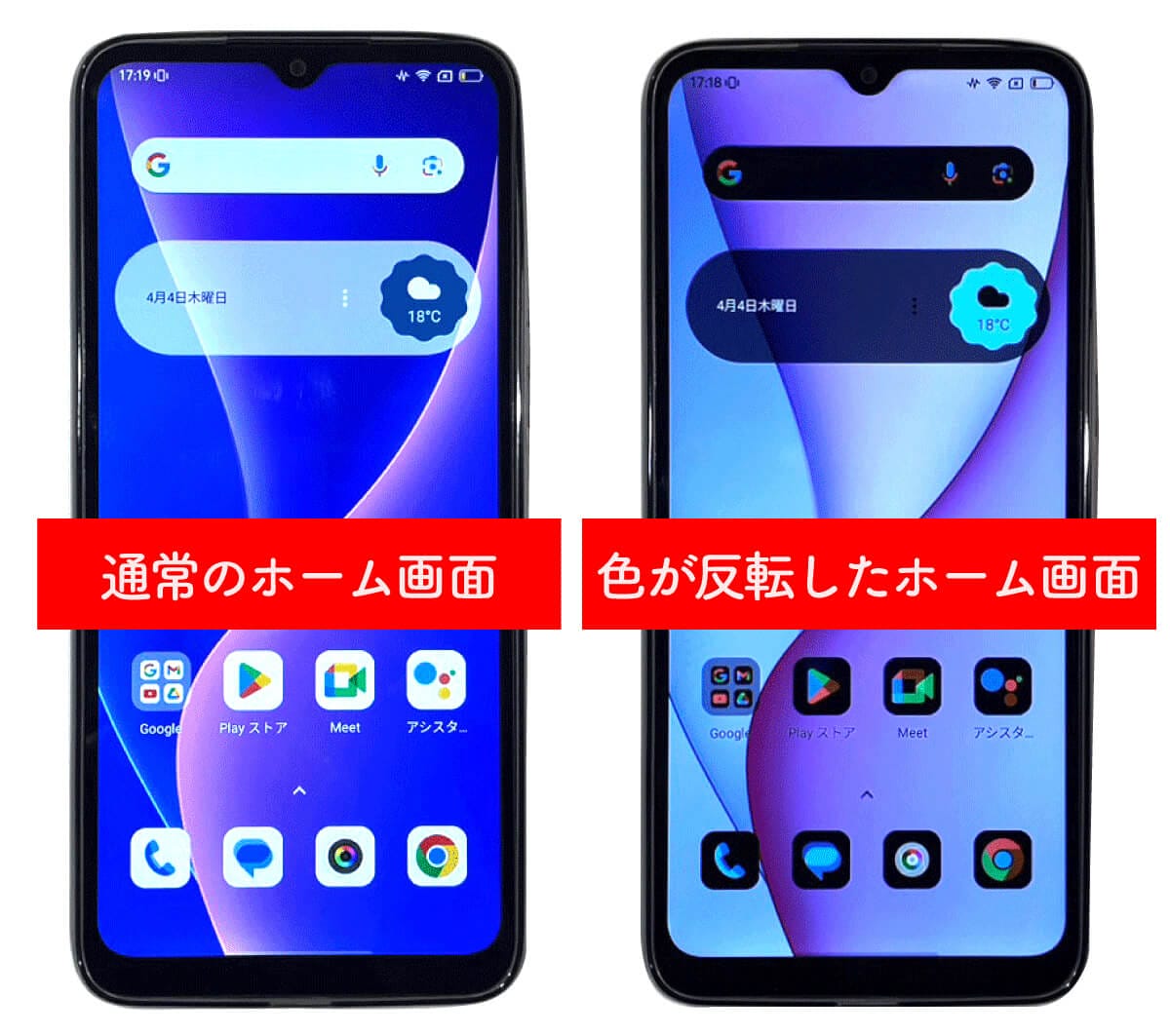
スマホを操作していたら、突然画面全体がネガフィルムのように不気味な配色へ変わってしまい、焦った経験を持つ人は少なくありません。「液晶が割れて壊れたのか」「ウイルスやバグの被害に遭ったのではないか」と不安がよぎりますが、大半のケースは端末の物理的故障ではなく、ある機能が意図せず有効化されたことによるものです。
この現象の正体は、OSに標準搭載されている視覚サポート機能の誤作動です。本記事では、iPhoneおよびAndroidそれぞれの色反転をわずか1分で解除する手順と、予期せぬ変色を引き起こす根本原因、そして二度と再発させないための設定テクニックを分かりやすく解説します。
📌 【この記事の重要ポイントまとめ】
- 要点1:画面の色反転は故障ではなく、視覚支援用の「アクセシビリティ設定」が誤ってオンになったケースが大半。
- 要点2:iPhoneは「スマート反転/クラシック反転」、Androidは「色反転」の項目をオフにするだけで即座に復旧可能。
- 要点3:ボタンの連打やショートカットの誤作動が主な原因であり、不要なショートカットを無効化すれば再発を完全に防げる。
【突然の画面変色】故障ではない?スマホの色反転が起きる主な原因と誤作動のカラクリ
画面の白黒や極彩色が反転する最大の要因は、OSに備わっているアクセシビリティ設定の予期せぬ動作です。この機能は、視覚に障がいを持つ方や強い光に敏感な方が画面を見やすくするために設計された表示補助システムですが、何らかの拍子に意図せずスイッチが入ってしまうトラブルが頻発しています。
よく混同される表示設定として「ダークモード」が挙げられます。ダークモードはアプリやウェブサイトの背景を黒基調にしつつ、写真やアイコンの色味はそのまま維持する仕組みです。これに対し、色反転は画像や動画を含めた画面上のピクセルカラーそのものを補色(反対色)へ置き換えるため、人の顔が青白く光るなどホラー映画のような異様な見た目になります。
ポケットやバッグの中で画面が圧迫されたり、端末を手に持った際に無意識のうちに特定の操作を行ったりすることが、突然の設定変更を招く典型的なパターンです。
【iPhone版】1分で元の表示に戻す「iPhone色反転解除」の簡単ステップ
iPhoneの表示が反転してしまった場合、設定アプリの深い階層を探さずとも、所定のアクセシビリティメニューから素早く元の状態へ戻せます。iPhoneの色反転には「スマート反転」と「クラシック反転」の2種類が存在するため、両方のスイッチを確認することがポイントです。
具体的な解除手順は次の通りです。
1. ホーム画面から「設定」アプリを開き、「アクセシビリティ」をタップします。
2. 「視覚サポート」の項目内にある「画面表示とテキストサイズ」を選択します。
3. 画面を下にスクロールし、「スマート反転」および「クラシック反転」のトグルスイッチを確認します。
4. 緑色(オン)になっている項目をタップして、白色(オフ)に切り替えます。
もし画面が白黒のモノトーン表示になっている場合は、同じ画面内にある「カラーフィルター」が有効になっている可能性があります。「カラーフィルター」をタップしてオフに切り替えることで、白黒グレースケール解除が行われ、鮮やかな色彩が復元します。
【Android版】機種別に解説する「Android色反転戻し方」とクイック設定の確認
Android端末におけるAndroid色反転戻し方も、基本的には設定メニューから簡単に行えます。Google PixelやGalaxy、Xperia、AQUOSなどメーカーによって一部メニュー名に細かな違いはありますが、大枠の流れは共通しています。
まずは標準的な設定メニューからの解除手順です。
1. 「設定」アプリを開き、「ユーザー補助(またはアクセシビリティ)」をタップします。
2. 「色と動き」や「視覚補助」、「テキストと表示」といった項目を選択します。
3. 「色反転」の項目をタップし、「色反転を使用」のスイッチをオフにします。
Androidで特に多いのが、画面上部から下にスワイプした際に出現する「クイック設定パネル」のアイコンを誤タップしてしまうケースです。通知を確認しようとした際などに指が「色反転」アイコンに触れて有効化される事例が多いため、クイック設定パネル内に色反転ボタンがある場合は、編集メニューからタイルの位置を外しておくのも有効な予防策になります。
【再発防止策】サイドボタントリプルクリックなど「ショートカット誤作動」をオフにする方法
「直したはずなのに、しばらくするとまた画面の色が反転してしまう」という場合、ショートカット割り当てによる誤操作が疑われます。端末の物理ボタンを素早く押した際に特定の機能を呼び出すショートカットが有効になっていると、意図しないタイミングで色反転が発動してしまいます。
iPhoneでは、電源ボタンであるサイドボタントリプルクリックにアクセシビリティ機能が紐付けられているケースが目立ちます。これを解除するには、「設定」>「アクセシビリティ」>最下部の「ショートカット」を開き、チェックが入っている項目のチェックを外してください。また、iPhoneの背面を指で叩く「背面タップ」に機能が割り振られていないかも「タッチ」設定から確認しておくと安心です。
Android端末でも、音量アップキーとダウンキーの同時長押しや、画面右下に表示される人型のアイコンにユーザー補助機能が割り当てられている場合があります。「ユーザー補助」>「色反転」の画面内にある「色反転のショートカット」をオフに設定しておくことで、物理キーの誤入力による再発を根本からシャットアウトできます。
【それでも直らない場合】画面表示の不具合原因とハードウェア故障の判別法
設定をすべて確認しても画面の異常が直らない場合は、OSの一時的なバグや、ディスプレイ自体の物理的な故障など、他の画面表示の不具合原因を切り分ける必要があります。
手軽かつ確実にシステム起因かハードウェア起因かを判別する方法が「スクリーンショットの撮影」です。画面のスクリーンショットを撮影し、その画像をパソコンや家族・知人のスマートフォンへ転送して確認してみてください。
転送先の画面でも色が反転して表示されていれば、ソフトウェアやシステム設定上の問題です。端末の再起動や最新OSへのアップデートを試すことで解決する可能性が高いと言えます。一方で、別端末で見たスクリーンショットが正常な色合いで表示されているにもかかわらず、自分のスマホ上でのみ異常に見えている場合は、有機ELや液晶パネルの破損、内部ケーブルの接触不良といった物理故障が疑われます。この場合は設定変更での復旧が困難なため、メーカーの公式サポートや修理専門店へ相談してください。
【スマホの色反転】に関するよくある質問(FAQ)
Q1:画面が色反転した状態で撮影した写真は、相手に送ると変な色になりますか?
A1:いいえ、写真データそのものは正常な色で保存されます。色反転はあくまで自分の端末ディスプレイ上の描画を変換しているだけなので、カメラで撮影した写真や保存した画像を他人のスマホへ送信した場合、相手側には通常通りの鮮明な色で表示されます。
Q2:ダークモードと色反転を同時に使うとどうなりますか?
A2:ダークモードで黒くなった背景が、色反転機能によって白く変換され、結果として通常のライトモードに近い見え方になるなど、画面の視認性が極端に低下します。バッテリー節約や目の疲労軽減を目的とする場合は、色反転ではなく通常の「ダークモード」のみを単体で使用してください。
Q3:画面全体が白黒になってしまったのですが、色反転の解除手順と同じですか?
A3:白黒表示(グレースケール)は、色反転とは別の「カラーフィルター」や「おやすみ時間モード(就寝モード)」が原因であるケースが多いです。iPhoneなら「設定」>「アクセシビリティ」>「画面表示とテキストサイズ」>「カラーフィルター無効化」を行い、Androidなら「Digital Wellbeingと保護者による使用制限」内のおやすみ時間モード設定を確認することで元のカラー表示に戻せます。
まとめ:焦らずアクセシビリティ設定を見直して快適な画面を取り戻そう
スマホの画面が突如としてネガのような色合いに変化すると、端末の寿命や高額な修理代を連想してパニックになりがちです。しかし、その多くはボタンの連打や画面の誤タッチによって引き起こされた、設定上のシンプルなトラブルに過ぎません。
まずは慌てずにアクセシビリティ項目を開き、反転設定やフィルター設定がオンになっていないかをチェックしてください。あわせて、誤操作の引き金となるショートカット機能を整理しておけば、今後同じ現象に見舞われても冷静に対処できるようになります。日頃から設定メニューの役割を正しく把握し、快適なスマートフォンライフを維持しましょう。 (出典: スマホ 色 反転(Yahoo!ニュース))
