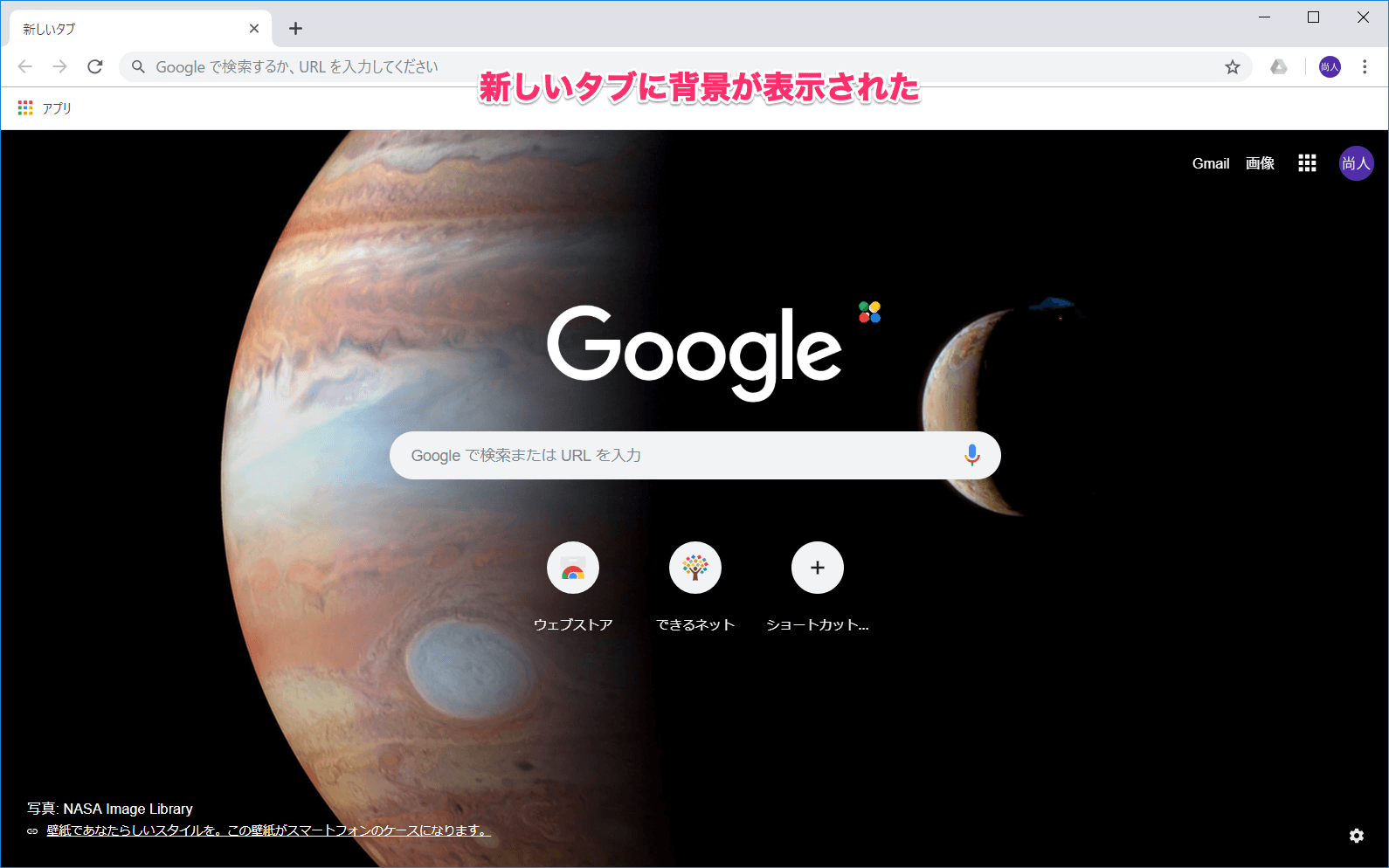
毎日何気なく開いているGoogleの検索画面や新しいタブ。初期設定の真っ白な背景のまま使い続けている方も多いのではないでしょうか。実は、お気に入りの写真やイラスト、さらにはアニメーションが流れる「動く壁紙」に設定するだけで、日々のネットサーフィンやデスクワークのモチベーションは劇的に変わります。
PC版Chromeはもちろん、スマホ(iPhone・Android)のGoogle環境でも、簡単なステップで自分好みのビジュアルへと刷新できます。本記事では、初心者でも迷わずできる最新の壁紙変更手順から、動く壁紙の裏ワザ、元に戻せなくなったときの解決策まで余すところなく解説します。
📌 【この記事の重要ポイントまとめ】
- 要点1:PC版Chromeは画面右下の「Chromeをカスタマイズ」から、保存した写真や用意されたデザインへ一瞬で変更可能。
- 要点2:お気に入りのGIFアニメやChromeウェブストアのテーマを活用すれば、躍動感のある「動く背景」も手軽に実現できる。
- 要点3:スマホはGoogleアプリのテーマ設定やウィジェットのカスタマイズを活用することで、理想の検索画面に仕上げられる。
【PC版】Google Chromeの壁紙・背景を変更する基本手順
パソコンのブラウザでGoogleChrome背景変更を行う手順は、非常にシンプルです。ブラウザ標準のギャラリーから選ぶ方法と、パソコン内に保存しているオリジナルの画像を設定する方法の2通りがあります。
まずは新しいタブ(Ctrl + T、MacはCommand + T)を開き、画面右下に表示されている「鉛筆アイコン(Chromeをカスタマイズ)」をクリックします。サイドパネルが開き、外観の設定メニューが表示されます。
好きな画像を背景にする方法は以下の通りです。
1. サイドパネル内の「テーマを変更」をクリックする
2. 最上部にある「画像をアップロード」を選択する
3. パソコン内のフォルダから、壁紙にしたい写真(JPEGやPNGなど)を選んで「開く」を押す
これだけで、新しいタブを開くたびに指定した写真が表示されるようになります。もし手持ちの画像がない場合でも、Googleが公式に用意している「風景」「テクスチャ」「アート」などの多彩なカテゴリから好みのコレクションを選ぶだけで、毎日自動で日替わり表示させることも可能です。
ひと味違う画面に!「動く壁紙」を設定する裏ワザと手順
静止画だけでなく、動きのある背景でブラウザを彩りたいというユーザーの間で人気を集めているのが動く壁紙設定手順です。難しそうに見えますが、特別なソフトを使わずに実装できます。
最も簡単な裏ワザは、「GIFアニメーション画像」を背景に指定する方法です。動きのあるお気に入りのGIFファイルを用意し、前述の「画像をアップロード」から選択するだけで、新しいタブを開いた際にループ再生される動く壁紙が完成します。高画質なループ素材を配布しているフリー素材サイトなどを活用すると、まるで映画のワンシーンのような検索画面に仕上がります。
また、Chromeウェブストアテーマからアニメーション付きのテーマをインストールするのもおすすめの手法です。ウェブストアの「テーマ」カテゴリには、美麗な宇宙空間が広がるデザインや、雨が降るサイバーパンクな街並みなど、クリエイターが制作したハイクオリティな動的テーマが数多く公開されています。気に入ったテーマを見つけたら「Chromeに追加」をクリックするだけで即座に反映されます。
【スマホ版】iPhone・AndroidでGoogle検索画面やホームを自分好みに変える方法
スマートフォンでGoogleを利用する場合、PC版Chromeのように「ブラウザのトップ背景に自由な画像を1枚敷き詰める」仕様とは異なり、利用アプリやホーム画面の機能を掛け合わせてカスタマイズするのが基本です。
iPhoneグーグル背景変更を狙う場合、おすすめは「Googleアプリ」を活用するルートです。Googleアプリを開き、画面右上のプロフィールアイコンから「設定」>「テーマ」へと進むと、ライトモードやダークモードのほか、季節ごとのデザインテーマに切り替えることができます。さらに、iOSのウィジェット機能を使って、お気に入りの写真とともにGoogle検索バーをホーム画面中央に配置すれば、実質的な専用検索スペースが完成します。
Androidホーム画面カスタマイズでは、より柔軟なレイアウトが可能です。ホーム画面に設置する「Google検索ウィジェット」のカラー、透明度、アイコンデザインを自由に変更できます。ウィジェットを半透明に設定したうえでスマートフォンのメイン壁紙にお気に入りの画像をセットすれば、壁紙のビジュアルを損なわずに快適な検索環境を構築できます。
「背景が変わらない・戻せない」時の原因と最新対処法
設定を進める中で、「選択した画像が反映されない」「元の白い初期画面に戻せなくなった」といったトラブルに遭遇することがあります。そんな時に役立つGoogle背景変更できない時の対処法と復旧手順を整理しました。
まず、背景が変わらない場合に考えられる主な要因は以下の3点です。
・シークレットモードを利用している:プライベートブラウジング中は背景カスタマイズが無効化されます。
・拡張機能の競合:新しいタブを拡張するアドオン(タブ管理ツールなど)がChromeの背景設定を上書きしているケースがあります。不要な拡張機能を一時的にオフにしてください。
・ファイル形式・容量の不適合:極端にファイルサイズが大きい画像や特殊な拡張子は読み込みエラーを起こすことがあります。一般的なJPEGやPNG、軽量なGIFに変換して再試行してください。
Google背景を元に戻す方法も非常にシンプルです。新しいタブ右下の鉛筆アイコンを開き、「テーマを変更」をクリックした後、上部に表示される「デフォルトのChromeに戻す」を選択するだけで、いつでも初期のクリーンな白基調画面にリセットできます。
検索画面をさらに使いやすく!作業効率が上がるカスタマイズテクニック
背景を変えたら、あわせて設定しておきたいのが検索画面カスタマイズの周辺機能です。視認性と操作性を両立させることで、日々のブラウジング効率が大幅に向上します。
まず注目したいのが「カラーパレットの連動」です。Chromeのカスタマイズパネルでは、壁紙画像の色合いに合わせてブラウザ上部のタブバーやアドレスバーの色味を一括変更できます。背景画像と同系色で統一すると、目への負担が減り、作業への没入感が高まります。
さらに、新しいタブ上に表示される「ショートカット」の整理も効果的です。よく訪れるニュースサイトや業務ツールを登録し、不要なアイコンを非表示にすることで、視覚的なノイズを削ぎ落としたスタイリッシュな検索ポータルが完成します。今回の最新設定方法まとめを参考に、自分にとって最も心地よいデジタル空間を仕立ててみてください。
【Googleの壁紙の変え方】に関するよくある質問(FAQ)
Q1:スマホのSafariやChromeブラウザ自体の背景は画像に変えられますか?
A1:スマホ版のChromeブラウザやSafariで、Google検索トップの背景を任意の画像に変更する機能は現状用意されていません。スマホで背景をこだわりたい場合は、「Googleアプリのテーマ変更」や「ホーム画面の検索ウィジェットとスマホ本体の壁紙を組み合わせるカスタマイズ」を活用するのが最適です。
Q2:動く壁紙を設定するとPCの動作が重くなりますか?
A2:高解像度かつフレーム数が多い大容量GIFファイルを使用した場合、低スペックなノートPCなどでは新しいタブを開く瞬間にわずかなラグが生じることがあります。動作の軽快さを維持したい場合は、ファイルサイズが5MB以下のアニメーション素材を選ぶのが快適に使うコツです。
Q3:会社のパソコン(Google Workspaceアカウント)でも壁紙変更はできますか?
A3:組織の管理者がChromeポリシーでテーマの変更や拡張機能を制限している場合、右下のカスタマイズアイコンが表示されないことがあります。設定が反映されない時は、個人のプライベートアカウントでログインしているか、社内規定で制限されていないかを確認してください。
まとめ:お気に入りの壁紙で毎日のブラウジングをもっと楽しく
毎日何度も目にするブラウザの検索画面は、いわばデジタルのデスク環境そのものです。お気に入りの家族写真、美しい旅先の風景、あるいは気分を高めてくれるアニメーションを壁紙に設定するだけで、画面を開くたびの気分は一変します。
PCなら右下の鉛筆マークから数クリック、スマホならウィジェットや専用アプリを組み合わせるだけで、誰でも簡単におしゃれな画面を作ることができます。気分や季節に合わせて壁紙を着替えさせながら、快適でパーソナライズされたネットライフを楽しんでみてください。 (出典: グーグル 壁紙 変え 方(Yahoo!ニュース))
