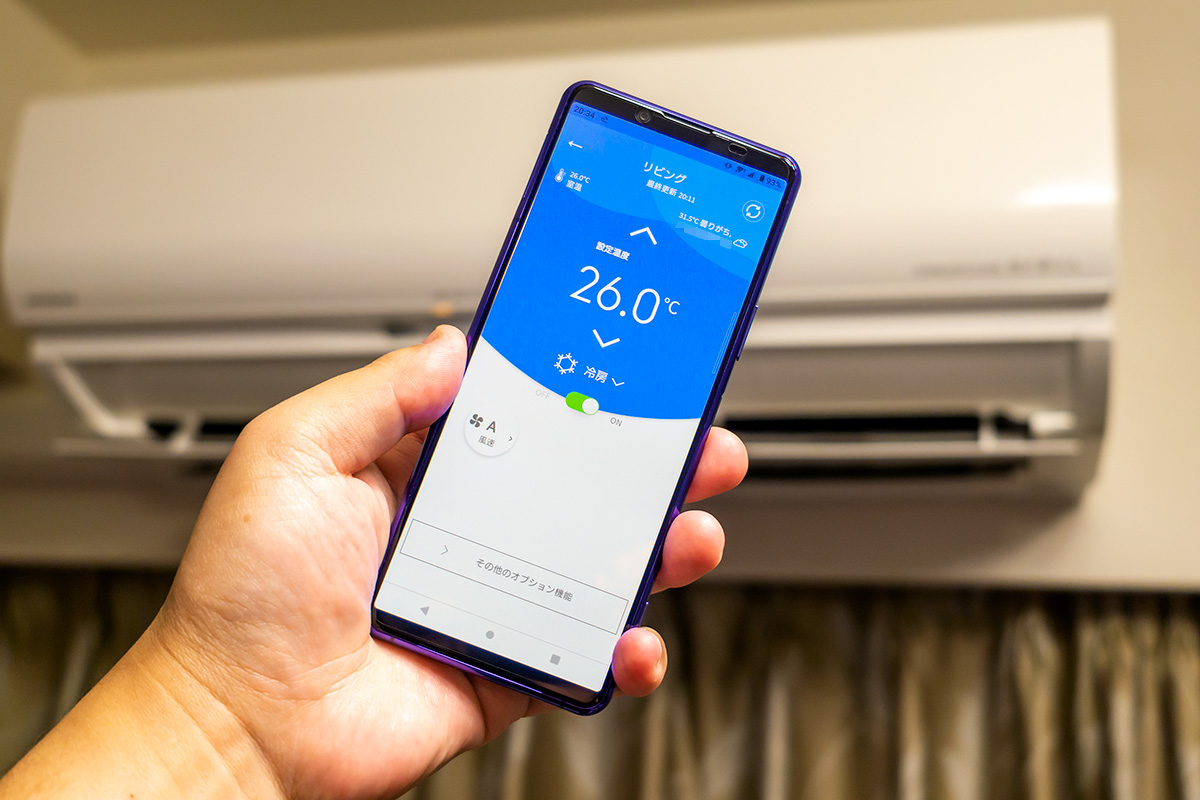
猛暑や厳冬の帰宅時、前もって部屋を快適な温度にしておきたいときに欠かせないのが、日立のエアコン「白くまくん」をスマートフォンから遠隔操作できる「白くまくんアプリ」です。外出先からの運転オン・オフや部屋の温度確認はもちろん、消し忘れ通知や電気代の目安チェックまで手元で完結する利便性の高さから、導入するユーザーが急増しています。
しかしその一方で、「初期設定でWi-Fiにどうしても繋がらない」「ログインエラーが起きて操作できない」といった初期導入時のトラブルに直面し、挫折してしまうケースも少なくありません。本記事では、白くまくんアプリの基本機能や対応機種の確認方法から、失敗しない初期設定の手順、接続エラーを解消する具体的な解決策まで、余すところなく徹底解説します。
📌 【この記事の重要ポイントまとめ】
- 要点1:白くまくんアプリは外出先からの温度調整や消し忘れ防止、電気代の可視化がスマホ1台で完結する。
- 要点2:初期設定で繋がらない最大の原因は「Wi-Fiの2.4GHz帯と5GHz帯の混同」と「ルーターのセパレーター機能」。
- 要点3:最新モデルは無線LANアダプター不要の内蔵型が主流だが、非内蔵型でも外付けアダプターで遠隔操作が可能。
【2026年最新】日立白くまくんアプリでできること|スマホ遠隔操作の利便性と評判
日立ルームエアコン専用の「白くまくんアプリ」は、従来の赤外線リモコンにはない多彩なスマート機能を備えています。単に電源を入切するだけでなく、住環境の快適性と省エネ性能を大幅に引き上げるツールとして進化を遂げてきました。
アプリで利用できる代表的な機能には、以下のようなものがあります。
- 外出先・別室からの遠隔操作:帰宅途中に冷暖房を起動し、部屋に入った瞬間から快適な室温をキープ。
- 運転状態と室温・湿度のみまもり:留守番中のペットや高齢の家族がいる部屋の環境をリアルタイムで把握。
- 消し忘れ防止アラーム:エアコンをつけたまま家を離れるとスマホに通知が届き、その場で停止操作が可能。
- おすすめタイマー&みはっておやすみ:起床時や就寝時の体感温度に合わせて自動で快適制御。
- 電気代の目安表示:日別・月別の消費電力量と電気代の概算をグラフで可視化。
利用者の評判を見ると、「真夏の帰宅ストレスがゼロになった」「子供の部屋の温度をリビングから管理できて安心」といった利便性を高く評価する声が目立ちます。一方で、「アプリの初期設定さえ乗り越えれば手放せない」という意見も多く、初期セットアップのハードルをいかにクリアするかが満足度を左右する鍵となっています。
我が家のエアコンは使える?白くまくんアプリの対応機種と無線LAN内蔵の見分け方
アプリを導入する前に、自宅の白くまくんがアプリに対応しているかを確認する必要があります。日立のエアコンは、製造年やシリーズによって「無線LAN内蔵モデル」と「別売の無線LAN接続アダプターが必要なモデル」に分かれます。
プレミアムモデルである「Xシリーズ」やハイスペックな「Zシリーズ」などは、本体に無線LAN機能があらかじめ組み込まれており、日立エアコンのアダプター不要ですぐに設定へ進めます。一方、スタンダードモデル(DシリーズやGシリーズなど)の一部や旧型モデルでは、別売の無線LAN接続アダプター(SP-WL3など)をエアコン本体に取り付ける工事が必要になる場合があります。
見分け方のポイントは、エアコン本体下部や前面パネル内にある「通信ランプ(無線LANランプ)」や「SSID・KEYが記載されたラベル」の有無です。型番の末尾や取扱説明書の仕様欄に「無線LAN内蔵」の記載があるか、日立の公式対応機種一覧ページで自宅の型式をチェックしてください。
【図解】日立エアコンリモコンアプリの初期設定とWi-Fi接続方法ステップバイステップ
白くまくんアプリを利用するための初期設定は、大きく分けて「アカウント作成」「エアコン本体の登録」「宅内ルーターとの接続」の3段階で進めます。手順通りに進めることで、スムーズに開通できます。
ステップ1:アプリのインストールとアカウント作成
App StoreまたはGoogle Playから「白くまくんアプリ」をダウンロードします。アプリを起動後、日立家電共通の認証アカウントを作成し、メール認証を完了させてログインします。
ステップ2:スマホのWi-Fi設定を「2.4GHz」に固定する
設定を行うスマートフォンが、自宅ルーターの2.4GHz帯のSSIDに接続されていることを必ず確認してください。5GHz帯(SSID名に「-A」や「-5G」と入っているもの)に接続されていると、機器登録時にエラーが発生します。
ステップ3:エアコン本体を通信設定モードにする
付属のリモコンを操作し、エアコンを無線LAN設定待機状態にします。多くの場合、リモコンの「メニュー」や専用ボタンから「通信設定」を選択し、本体の通信ランプが点滅する状態にします。
ステップ4:アプリのガイダンスに沿ってエアコンを検索・接続
アプリ画面で「エアコンを追加」をタップし、画面の指示に従って本体のQRコードを読み取るか、エアコンから発信されている仮のWi-Fi(SSID)にスマホを一時接続します。最後に自宅ルーターのWi-Fiパスワードを入力すれば、クラウドへの登録が完了します。
「Wi-Fiに繋がらない・設定できない」決定的な原因5選と即効トラブルシューティング
設定中に「エアコンが見つからない」「接続に失敗しました」というエラーが出る場合、原因の9割以上はネットワーク環境の設定にあります。つまずきやすい決定的な理由と対策を整理しました。
1. 5GHz帯のWi-Fiに接続しようとしている
白くまくん本体に搭載されている無線LANモジュールは2.4GHz帯(IEEE 802.11b/g/n)専用です。高速通信用の5GHz帯には対応していません。スマホ側が「バンドステアリング機能(2.4GHzと5GHzを自動で切り替える機能)」によって5GHzを掴んでいると設定に失敗するため、ルーター設定で一時的に5GHzを無効化するか、2.4GHz専用のSSIDに接続し直してください。
2. ルーターの「プライバシーセパレーター」が有効になっている
集合住宅の共用Wi-Fiや一部のモバイルルーターでは、機器同士の通信を遮断する「プライバシーセパレーター(ネットワーク分離機能)」が初期設定でONになっています。これが有効だと、スマホからエアコンを検出できません。ルーターの管理画面からこの機能をOFFに設定変更してください。
3. 暗号化方式が「WPA3専用」になっている
最新のWi-Fi 6/Wi-Fi 7ルーターでセキュリティ規格が「WPA3 Personalのみ」に固定されている場合、エアコン側の通信チップが非対応で接続を拒否されるケースがあります。ルーター側の暗号化設定を「WPA2/WPA3-Personal(互換モード)」または「WPA2-PSK」に変更してください。
4. スマホの「ローカルネットワーク権限」「位置情報権限」がオフ
iOSやAndroidのセキュリティ機能により、アプリが宅内機器を検索する権限が制限されていると接続できません。スマホの「設定」>「白くまくんアプリ」を開き、「ローカルネットワーク」と「位置情報の利用(正確な位置情報)」を必ず「許可」に設定してください。
5. エアコン本体の通信モジュールの一時的なフリーズ
ルーターの再起動と併せて有効なのが、エアコンの完全再起動です。エアコンの電源プラグをコンセントから抜き、約5分間放置してから再度差し込むことで、内部の無線モジュールが初期化され、すんなり接続できる場合があります。
ログインできない・機種変更時のデータ引き継ぎで失敗しないための注意点
日立の白くまくんアプリで「急にログインできなくなった」「スマホを買い換えたらエアコンが表示されない」というトラブルも頻発しています。その多くは認証情報とアカウント共有の仕様によるものです。
ログインできない場合の対処法:
パスワードの入力ミスに加え、日立の会員システム統合に伴うアカウントの再認証が必要になっている場合があります。パスワード再発行手続きを行い、登録メールアドレスに届く認証コードから再設定を行ってください。また、ブラウザの自動入力機能で古いパスワードが上書きされていないかも確認が必要です。
機種変更時の引き継ぎ手順:
新しいスマートフォンに白くまくんアプリをインストールした後、旧端末で登録していた同一の日立アカウントでログインするだけで、エアコンの登録情報は自動的に引き継がれます。エアコン本体側で再度Wi-Fi接続設定をやり直す必要はありません。
家族それぞれのスマホから操作したい場合は、1台目の親端末からアプリ内で「家族共有(招待)」を行うか、同一のログインID・パスワードを家族の端末で共有して利用します。
日立エアコンのモバイルコントロールを使いこなす裏技と節電活用テクニック
白くまくんアプリを単なるリモコン代わりに使うだけでなく、アプリならではの拡張機能を活用することで、電気代を抑えつつ快適性を最大化できます。
まず活用したいのが「消し忘れ通知」と「GPS連動設定」です。自宅から一定距離(例:半径1km〜3km)離れた際に運転中であれば即座にプッシュ通知が届くため、無駄な電気代の発生を確実に防げます。
また、スマートスピーカー(Amazon AlexaやGoogle Home)との連携も見逃せません。白くまくんアプリを各スマートホームサービスとリンクさせることで、「アレクサ、エアコンをつけて」「OK Google、リビングを25度にして」といった音声操作が可能になり、料理中や手が離せない場面でも快適にコントロールできます。
さらに、月ごとの電気代目標を設定し、予算に対する現在の進捗をアプリでチェックする習慣をつけることで、夏場や冬場の過剰な冷やしすぎ・暖めすぎを自然と防止する節電マネジメントが実現します。
【白くまくん エアコン リモコン アプリ】に関するよくある質問(FAQ)
Q1:外出先から遠隔操作する際、月額料金や利用料はかかりますか?
A1:白くまくんアプリの利用料やクラウドサービスの利用料金は完全無料です。ただし、アプリのダウンロードや外出先からの通信にかかるパケット通信料、自宅のインターネット回線費用はユーザー負担となります。
Q2:アプリが旧型の「日立エアコン モバイルコントロール」と表示されますが、何が違いますか?
A2:日立のエアコン操作アプリは世代交代が行われており、最新のプラットフォームは「白くまくんアプリ」に一本化されています。古い年式の特定モデルを除き、現行機能やセキュリティアップデートを受けるためには最新の「白くまくんアプリ」をご利用ください。
Q3:自宅のWi-Fiルーターを買い換えた場合、設定はどうすればいいですか?
A3:ルーターのSSIDやパスワードが変更された場合、エアコン本体の通信設定を初期化し、アプリから再度「Wi-Fi接続設定」をやり直す必要があります。リモコンでエアコンの通信初期化を行った上で、アプリの「無線LANの再設定」メニューから新しいルーターの2.4GHz帯へ接続してください。
Q4:1台のエアコンを家族複数人のスマホから操作できますか?
A4:可能です。代表者がエアコンを登録した後、アプリ内の「ユーザー管理」機能から家族を招待するか、同一のログインアカウント情報を使ってそれぞれのスマホでログインすることで、複数端末からの同時管理が可能です。
まとめ:快適なスマートホーム化へ向けた白くまくんアプリの活用法
日立の白くまくんアプリは、外出先からの遠隔操作や室温みまもり、消し忘れ防止など、日々の暮らしの快適性と安心感を劇的に高めてくれる優れたツールです。
初期設定で接続に失敗する場合は、「ルーターの2.4GHz帯接続」「プライバシーセパレーターの解除」「スマホの権限許可」の3点を見直すことで、ほとんどのトラブルを解決できます。正しい設定手順を把握し、白くまくんアプリをフル活用して年中快適でスマートな生活環境を手に入れてください。 (出典: 白く まくん エアコン リモコン アプリ(Yahoo!ニュース))
